ラベル subclipse の投稿を表示しています。 すべての投稿を表示

2007年4月10日火曜日

Eclipse入門 Eclipse3.2インストール With Subclipse,Aptana,E.P.I.C

原因がよくわからないが、Eclipseがぶっ壊れたので、一から新しく入れなおした。
Java使い以外の人にも、Eclipse+Subclipse+Aptana(+EPIC)はお勧めなので、インストール方法を。
各単語の用途は、
Eclipse → Javaで作られたIDE(統合開発環境)
Subclipse → Eclipse上で動くSubversionクライアント(GUI)
Aptana → Javascript用IDE Eclipse用以外もある JS以外にもかなり使える
E.P.I.C → Eclipse上で動く Perl用IDE

インストールする環境
  1. IBM Thinkpad X40
  2. PenM 1.4Ghz
  3. メモリー 1G
  4. WindowsXP Pro
こんぐらいのスペックで余裕で動きます。
インストールされているJavaはJDK6 (JREでもOKです。)
JDK6のインストールは、↓を参考に。

JDK 6のインストールと環境設定

※Javaは、1.4以上でないとEclipse3.2は動きません。
Thinkpad X40にはIBMのJREがインストールされていましたが、アンインストールして、Sunのものを入れなおした。


  1. Eclipseのダウンロードサイトから、Eclipseと言語パック(LanguagePack)をダウンロードしてくる。
    Eclipse本体のDL DLサイト → 「eclipse-SDK-3.2.2-win32.zip」をDLする。
    言語パック(LanguagePack)のDL DLサイト → 「NLpack1-eclipse-SDK-3.2-win32.zip」をDLする。
  2. ダウンロードしてきた二つのファイルをインストールしたいフォルダに解凍する。
    「NLpack1-eclipse-SDK-3.2-win32.zip」を解凍してできたEclipseフォルダ配下の「plugins」と「features」を
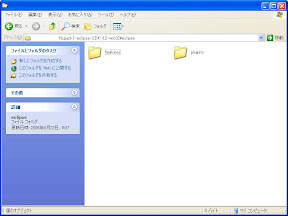
    「eclipse-SDK-3.2.2-win32.zip」を解凍してできた、Eclipseフォルダ配下の「plugins」と「features」に上書きコピーする。 イメージ的には、一つのフォルダにDLしてきたものがまとまったイメージ。
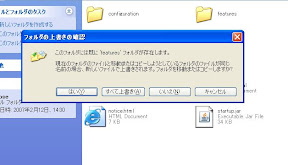
    これで、Eclipse本体は日本語化されました。非常に簡単。
  3. 一つにまとまった、Eclipseフォルダ配下の「Eclipse.exe」を起動させる。

    Eclipseのロゴが出てきて、「ワークスペース」を選択する↓のダイアログが表示される。
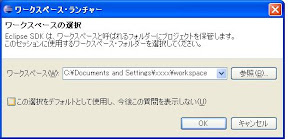
    「ワークスペース」とは、Eclipseのプロジェクトやその設定を保存する、作業スペースです。
    デフォルトは、ホームディレクトリ配下に「workspace」ディレクトリが作成されます。
    別にどこでもいいと思いますが、Windowsで使う場合には、Windowsの乗っているHD以外をお勧めします。
    経験上、Eclipseがぶっ壊れても新しく入れなおしたEclipseから古い「workspace」を選択すれば、大体使えます。
    Eclipseのバージョンアップの場合も同じで、すべての設定は引き継げませんが、多くの設定はバージョンアップしても使えたりします。
  4. 「workspace」を選択すると、Eclipseが起動にかかります。

    ロード画面が終わると起動する。
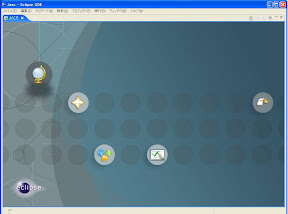
  5. 起動したら、Eclipse本体の設定をあれこと、やる前にAptanaとEPICとSubclipseのプラグインを入れてしまう。
    Eclipseの更新マネージャーという物を利用してインストールを行います。
    「更新マネージャー」とは、URLを指定することにより、Eclipseがプラグインのインストールから、アップデートの面倒まで見てくれるという優れものです。最近のソフトウェアに大体付いてる機能ですがww。
    「ヘルプ」→「ソフトウェア更新」→「検索およびインストール」を選択。
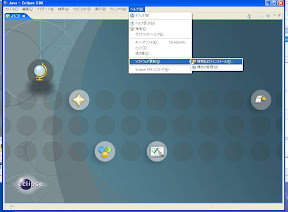
    「更新マネージャー」が起動します。
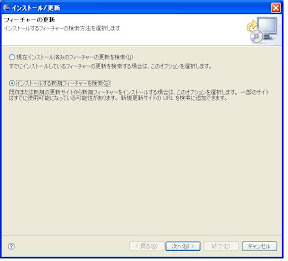
    ここで今回は、新しくプラグイン(=フィーチャー)をインストールするので下のチェックを選択後、次へ行きます。
  6. インストールするためのダイアログが起動します。
    「新規リモート・サイト」 を選択して、名前とURLを設定します。
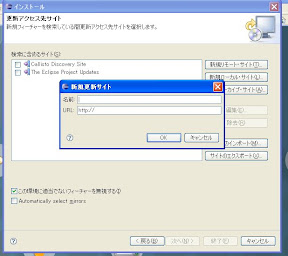
    今回登録するのは、「Aptana」と「E.P.I.C」と「Subclipse」です。URLは正確に、名前は適当に入力。

    Aptanaの更新サイトURL
    http://update.aptana.com/install/
    Subclipseの更新サイトURL
    http://subclipse.tigris.org/install.html
    E.P.I.Cの更新サイトURL(安定版の0.5.x系を使用)
    http://e-p-i-c.sf.net/updates
    全部入力すると↓のようになります。
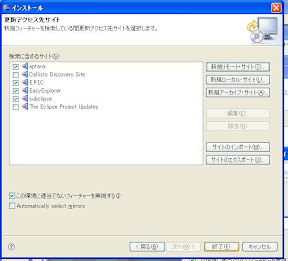

    「終了」を押して進むと、EclipseによりURLの検証作業が始まります。
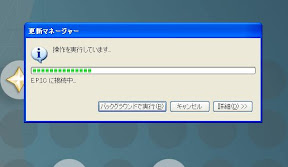
    検証作業が終わると、↓のインストールするものを選択する画面が開きます。
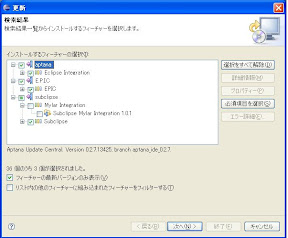
    Subclipseには「Mylar」と連携するものも含まれていますが、EclipseにMylarを入れていないとインストールできないので、チェックをはずします。
    (Mylarとはタスク管理のUIを提供するもの? 参考)
    選択が完了したら「次へ」進む。
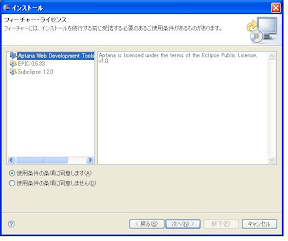
    ライセンスの確認をして、
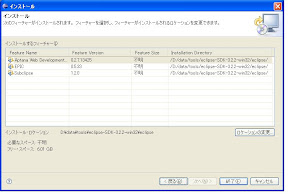
    バージョンとインストール先の確認をすると、ダウンロード&インストールが開始されます。
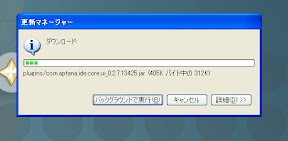
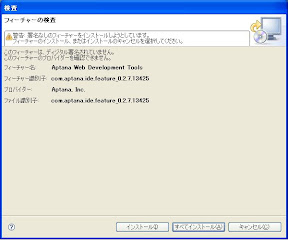
  7. 注意!
    サードパーティ製のものなので、インストール中に「署名なしの~」 とダイアログが出てきますが、気にせず「インストール」を進める。
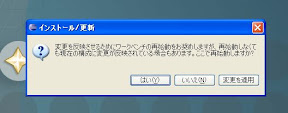
  8. インストトールが完了すると、Eclipseの再起動を促すダイアログが出てきます。
    指示に従って再起動しましょう。
  9. 再起動すれば、Aptana、EPIC、Sublipseのインストールの完了です。
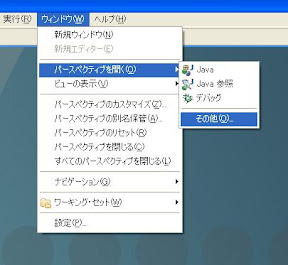
    実際に、各々を動かすには、「パースペクティブを開く」→「その他」を選択して
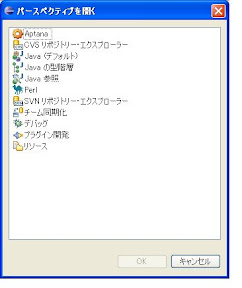
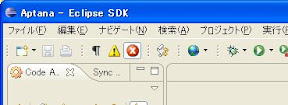
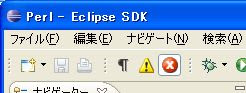
    パースペクティブの一覧から、Aptanaは「Aptana」、EPICは「Perl」、Subclipseは「SVNリポジトリー・エクスプローラー」を選べば各パースペクティブが起動します。
  10. これで、完了。
    ダウンロードにかかる時間にもよりますが、1時間もかからないでインストールできると思います。
    これらのほかにも、Eclipseには便利機能やプラグインがあるので、コマンドラインが一番でない人とか、ほとんどWindowsしか使わない人には、Eclipseお勧めです。無料だし。


2007年3月29日木曜日

Subversionのキーワード置換とかのクライアント設定全般

キーワード置換やらの設定をクライアント側で設定する。覚書。

クライアントの設定については、
configファイルとserversファイルにて管理されます。
この二つのファイルはテキストファイルで、テキストエディタにて書き換えることが可能。
(レジストリのHKEY_LOCAL_MACHINE\Software\Tigris.org\Subversion以下に格納することも可能です。)

Windowsをクライアントに使用している場合、一番初めにSVNをコマンドラインにて
実行した時に、ユーザーのホームディレクトリのApplication Data配下に、
Subversionというフォルダが作成され、
その配下に、configとserversのファイルが作成されます。
(C:\Documents and Settings\xxxx\Application Data\Subversionという感じ)
これらのファイルはINIファイル形式にて記述されます。

serversファイルですが、
ProxyやSSLを使用する場合の記述をこのファイルに書き込めます。
今回のさくらでSubversionを使用する場合は、SSLもProxyを使用していないので記述の変更なし。

次にconfigファイルの設定変更。
[miscellany]セクションの変更

  1. enable-auto-props
    最初にインポートしたときにSubversionとしての属性を自動的に変更するかの設定。
    初期値はnoです。
    enable-auto-props = yes
    に書き換える。
    キーワード置換などは、インポートしたファイルの属性となるので、yesにして自動的に変更されるようにする。
  2. global-ignores
    svnコマンドで無視するファイルを設定できる。
    ログファイルやEclipseの設定ファイルはバージョン管理する必要がないので、ここに加えて無視するようにする。
    *.o *.lo *.la #*# .*~ *~ .#* .DS_Store はデフォルトの設定
    global-ignores = *.o *.lo *.la #*# .*~ *~ .#* .DS_Store *.log .*.html .*.htm .project .includepath

    「.*.html」と「.*.htm」はAptanaの生成するファイル、
    「.project」と「.includepath」はEclipseの設定ファイル。
[auto-props]セクション
様々な属性(プロパティ)を設定するセクション
  1. キーワード置換用の設定値(svn:keywords)
    コミット、インポート時に、時間やファイル名、リビジョンなどの動的な情報についてを、指定のキーワードと置換してくれるようになります。
    *.cgi = svn:keywords=Id Date Author Rev URL
    *.pm = svn:keywords=Id Date Author Rev URL
    *.html = svn:keywords=Id Date Author Rev URL
    *.htm = svn:keywords=Id Date Author Rev URL
    *.txt = svn:keywords=Id Date Author Rev URL
    *.js = svn:keywords=Id Date Author Rev URL
    *.css = svn:keywords=Id Date Author Rev URL
    *.sql = svn:keywords=Id Date Author Rev URL

    該当のファイルに対してどのキーワードを置換するか設定する。
    Date Author Rev URL*.sql = svn:keywords=Id Date Author Rev URL
    だと、「$Id$」、「$Date$」、「$Author$」、「$Rev」、「$URL$」の5つのキーワードを
    該当する値へ置換してくれる。
    PerlのPMファイルだとこんな風に使ってます。

    package Logger;
    =head1 NAME Logger
       $Id$
    =head1 SYNOPSIS
       For test use module.
    =head1 DESCRIPTION
    Release Date : $Date$
    Revision : $Revision$
    Author : $Author$
     Description :
    =cut
    が一番最初にインポートしたときに↓のように展開され、今後、コミットする度に新しく置換キーワードが展開されるようになる。
    package Logger;
    =head1 NAME Logger
       $Id: Logger.pm 16 2007-03-12 01:59:39Z myways $
    =head1 SYNOPSIS
       For test use module.
    =head1 DESCRIPTION
    Release Date : $Date: 2007-03-12 10:59:39 +0900 (月, 12 3 2007) $
    Revision : $Revision: 16 $
    Author : $Author: myways $
     Description :
    =cut
    もし、HTMLなら開発中はファイルの末尾にでも、コメントアウトして、
    $Id$
    とか入れておけばOK。

  2. MIMEタイプの設定(svn:mime-type)
    Subversionで見るMIMEタイプの設定
    非テキスト系のMIMEタイプを設定しておくとバイナリファイルとして扱われるようになる。
    さくらのsvn+sshでは関係ないけど、ブラウザ上からリポジトリにアクセスする場合にも
    ここで設定した値からファイルを開くアプリ等を決定する。
    *.png = svn:mime-type=image/png
    *.jpg = svn:mime-type=image/jpeg
    *.xls = svn:mime-type=application/vnd.ms-excel
    *.xlsx = svn:mime-type=application/vnd.ms-excel
    *.ppt = svn:mime-type=application/vnd.ms-powerpoint
    *.pptx = svn:mime-type=application/vnd.ms-powerpoint
    *.zip = svn:mime-type=application/zip
    *.mp3 = svn:mime-type=audio/mpeg
    このような感じで設定。
  3. EOF、改行の設定(svn:eol-style)
    コミット後にEOF、改行の扱いが重要になる場合に設定が必要。
    複数のOSによって開発を行う場合、改行コード(EOLマーカ)の扱いが異なるために、
    そこの修正などによって、差分が発生してしまい面倒なことになってしまうことがあります。
    そこで、さくらのサーバにSSHでログインしていじってインポート、コミットするファイルについて
    設定を行います。

    *.sh = svn:eol-style=native;svn:executable

このような感じで設定すれば、クライアント側の設定がすべて完了。

2007年3月6日火曜日

Subversion クライアントの設定(svn+sshでSubclipse)

EclipseプラグインのSubclipseでsvn+sshでリポジトリにアクセスする設定。
このサイトを参考 にさせて頂きました。

  1. えせSEの1日1Hack : EclipseでsubversionにSSHアクセス
  2. 公開鍵暗号を利用した認証 (PuTTY)
PuTTYを使って、鍵認証でアクセスできるようにする。
PuTTY Download Pageから、下記の2つのファイルを準備する。
(Subversion クライアントの設定(TortoiseSVN) で鍵は作ってる前提で話を進めます。
作ってない場合は、もう一個、puttygen.exeっていうのを落としてきて、秘密鍵と公開鍵を作成する)
  1. plink.exe
  2. pageant.exe
最初に、pageant.exeに秘密鍵のフルパスを与えて起動する。
たぶん、一番早いのは、参考にもあるように、ショートカットの作成。
右クリックでショートカットを作成して、プロパティからリンク先の所に、秘密鍵のフルパスを加える。
"D:\Program Files\putty\pageant.exe" "秘密鍵のパス"
こんな感じで起動させると、タスクバーに常駐します。
タスクバーのアイコンをダブルクリックすると、
登録されている鍵の一覧が見えるので、登録されているか確認できます。

次にWindowsの環境変数に、
「SVN_SSH」という、変数を登録します。
(WinXPなら環境変数は、「マイコンピューター」を右クリック、「詳細設定」のタブから設定できる。)
環境変数「SVN_SSH」の値は、上記でダウンロードしてきた、
plink.exeのパスを設定する。
変数名 SVN_SSH
変数値 D:/Program Files/putty/plink.exe

こんな感じ。
システム環境変数でも、今ログインしているユーザー環境変数でも、用途に合わせて設定する。
次は、Subclipse。
Subclipseのインストール方法(Eclipseは3.2で、LanguagePack適用済み前提)
更新サイトを使ってインストールする。
  1. Eclipseを起動する。
  2. 「ヘルプ」>「ソフトウェア更新」>「検索およびインストール」を選択
  3. 新しく開いたウィンドウで「新規リモート・サイト」を選択
  4. 名前は適当に「Subclipse1.2」とでもする
  5. URLは「http://subclipse.tigris.org/update_1.2.x」を入力する。
  6. 仕様許諾の確認など、指示に従ってインストールを行う。
これで、再起動後、Subclipseのインストールは完了。
インストール後、メニューの「ウィンドウ」>「パースペクティブを開く」に
「SVNリポジトリー・エクスプローラー」が追加されているので、
「SVNリポジトリー・エクスプローラー」パースペクティブを開く。

「SVNリポジトリ」のウィンドウで右クリックし、
「新規」>「リポジトリー・ロケーション」を選択する。
URLを聞かれるので、
svn+ssh://ユーザー名@ホスト名/リポジトリの絶対パス
例)svn+ssh://myways@myways.sakura.ne.jp/home/myways/var/svn/myway

を入力する。
これで、ツリーを展開して閲覧することが出来たらすべて完了!
Subclipseだけじゃなくて、Subversiveでも同じ手順で出来た。
Subversive
更新サイトURL:http://www.polarion.org/projects/subversive/download/1.1/update-site/

ツリーを展開していく度に、pageantのコンソールが開くのがうっとおしい。
けど、そこは我慢しよう。
追記:
PuTTY β 0.58 ごった煮版に含まれる、plinkw.exeを使うことで、
コンソールが毎回開かなくなる。感謝。
これで、格段便利&ストレスを感じなくなった。